一、Clash Party 是什么?
Clash Party 是基于 Mihomo(原 Clash Meta) 内核的跨平台 GUI 客户端,支持 Windows、macOS、Linux,界面简洁、功能完整,适合日常代理上网与进阶规则分流。项目在 2024–2025 年间从 “Mihomo Party” 正式更名为 “Clash Party”,并持续更新迭代。

二、下载与安装
1) Windows(10/11)
- 官方发布页(含安装版/便携版/ARM64):进入 Releases,下载对应位数安装或解压即用。
- 首次运行若需管理员权限,请右键“以管理员身份运行”,便于开启 TUN/系统代理等功能(见下文)。
2) macOS(10.15+)
- 推荐通过 Homebrew 一键安装:
brew install --cask clash-partyHomebrew cask 显示当前版本与系统要求,并注明该项目由 “Mihomo Party” 更名而来。 - 若直接下载 dmg,请从 Releases 页面获取并拖入 Applications。首次启动如遇配置文件缺失(
ENOENT: config.yaml)等问题,升级到最新版通常已修复。
3) Linux(Deb/RPM/AppImage)
- Releases 页面提供多种包型;Deb 系列用
sudo dpkg -i xxx.deb,RPM 用sudo rpm -i xxx.rpm,AppImage 则chmod +x后直接运行。
如何选择版本?
在官网下载地址中,有众多版本可供下载,如下表所示,其中文件名当中的数字为版本号,版本号之后跟着的是平台名称及包名称。
三、首次启动Clash Party
打开 Clash Party 后,主界面通常包含:连接状态、订阅/配置、代理分组、日志/连接、设置 等模块;整体布局针对桌面系统优化,上手门槛低。官方教程中心与第三方教程对界面与流程有清晰说明。

四、添加订阅 & 基础联网
准备好你的机场订阅(URL)。
复制机场提供的订阅链接,一般是在机场的首页会提供。
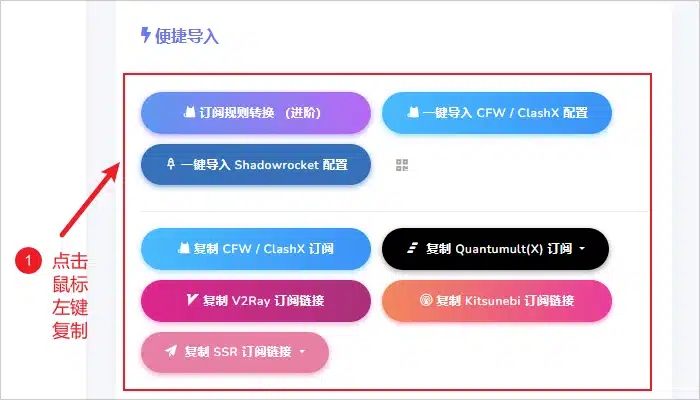
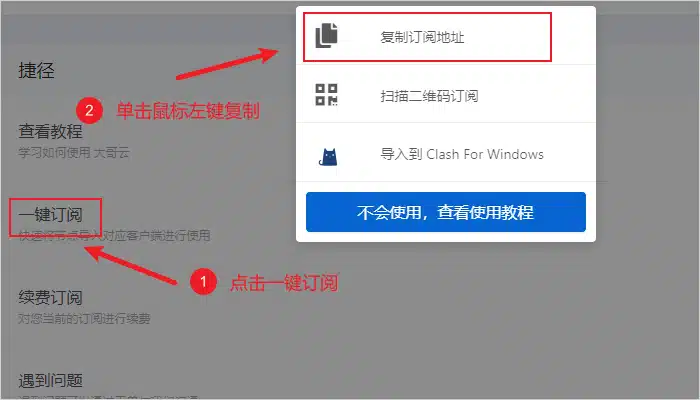
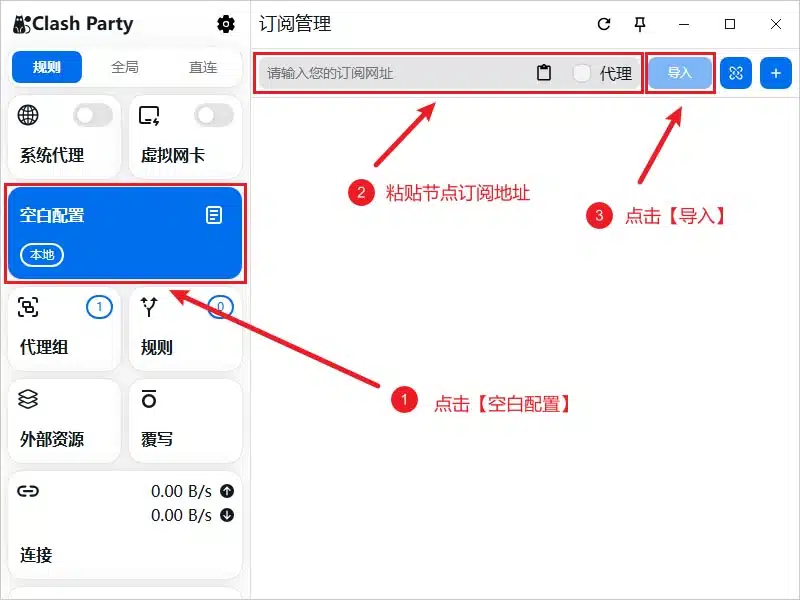
- 添加订阅
- 点击【空白配置】-【粘贴订阅】-【点击 导入】
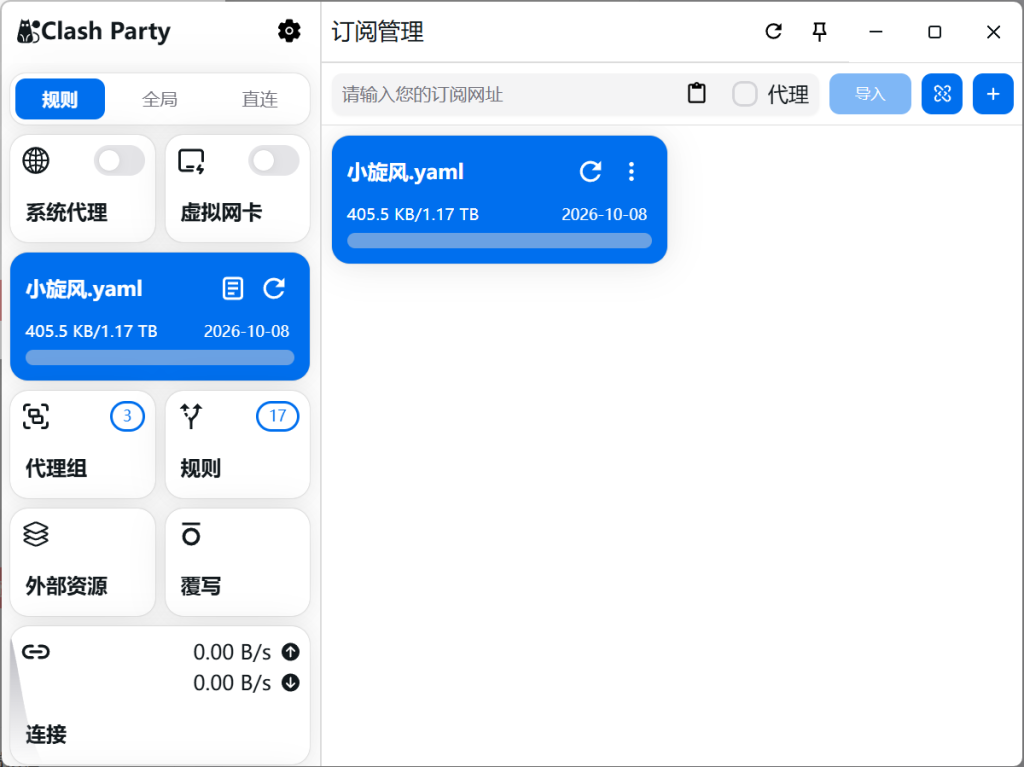
成功导入订阅后如下图所示:
- 选择代理策略和节点
- 在添加完订阅地址之后,需要选择一个代理节点使用,点击软件主界面左侧的
代理组选项卡,软件右上角代理规则处默认保持规则即可,代理模式主要有以下三种:- 规则:所有请求根据配置文件规则进行分流
- 全局:所有请求直接发往代理服务器
- 直连:所有请求直接发往目的地,即不使用代理
- 全局模式可能会导致国内流量也走代理访问,除了网络会变慢外,还会消耗套餐流量。规则模式的好处就是区分国内国外的流量只有在规则内的国外网站才会走代理,这样即不影响国内访问速度,又节省套餐流量,所以如果没有什么特别的需求,一般选择
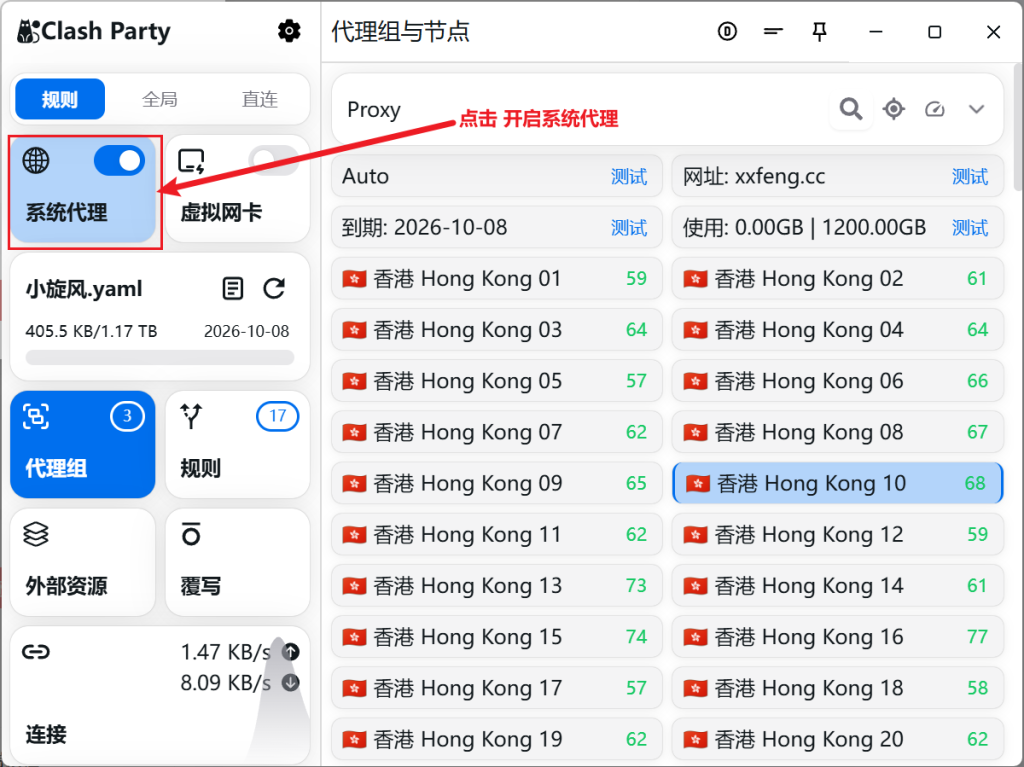
规则即可。 - 然后在展开的节点组之中任意单击鼠标左键选择一个节点即可,如下图所示。
- 在添加完订阅地址之后,需要选择一个代理节点使用,点击软件主界面左侧的

- 开启系统代理
- Windows/macOS/Linux 均支持设置系统代理;Clash Party 使用系统代理组件(sysproxy-rs)来读写系统代理状态以实现快速切换。
- 打开 系统代理 开关,浏览器与大多数桌面应用即可走代理。
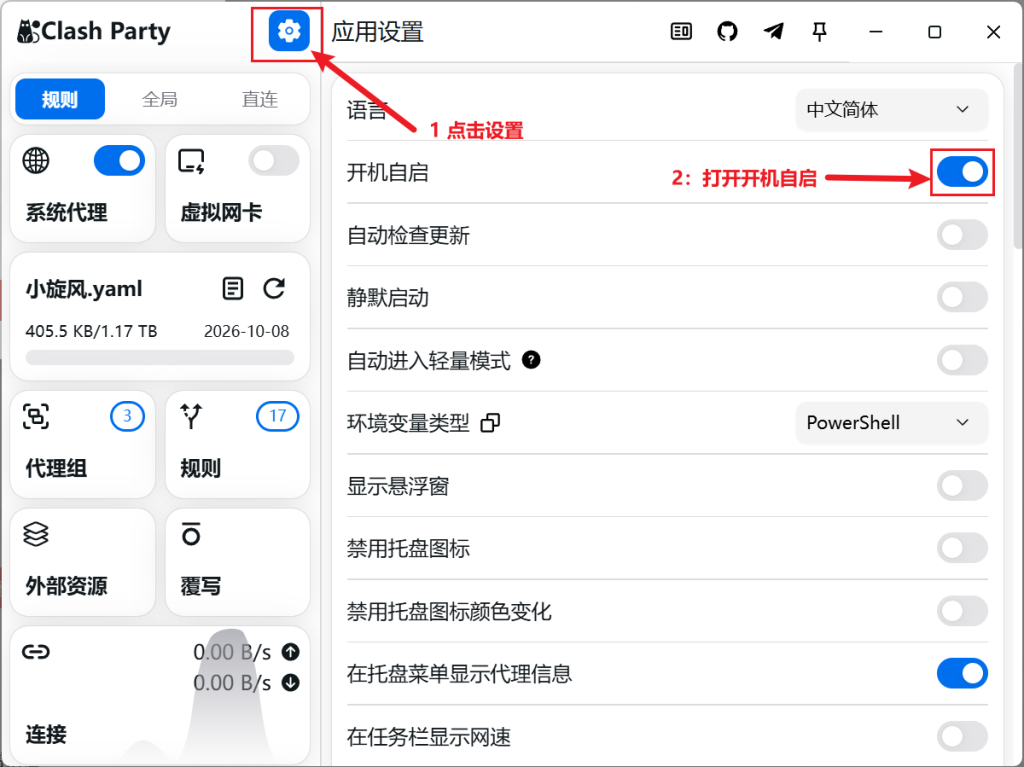
- 开启开机启动
点击设置-打开开机自启,每次重新启动电脑,就会自动启动clashparty
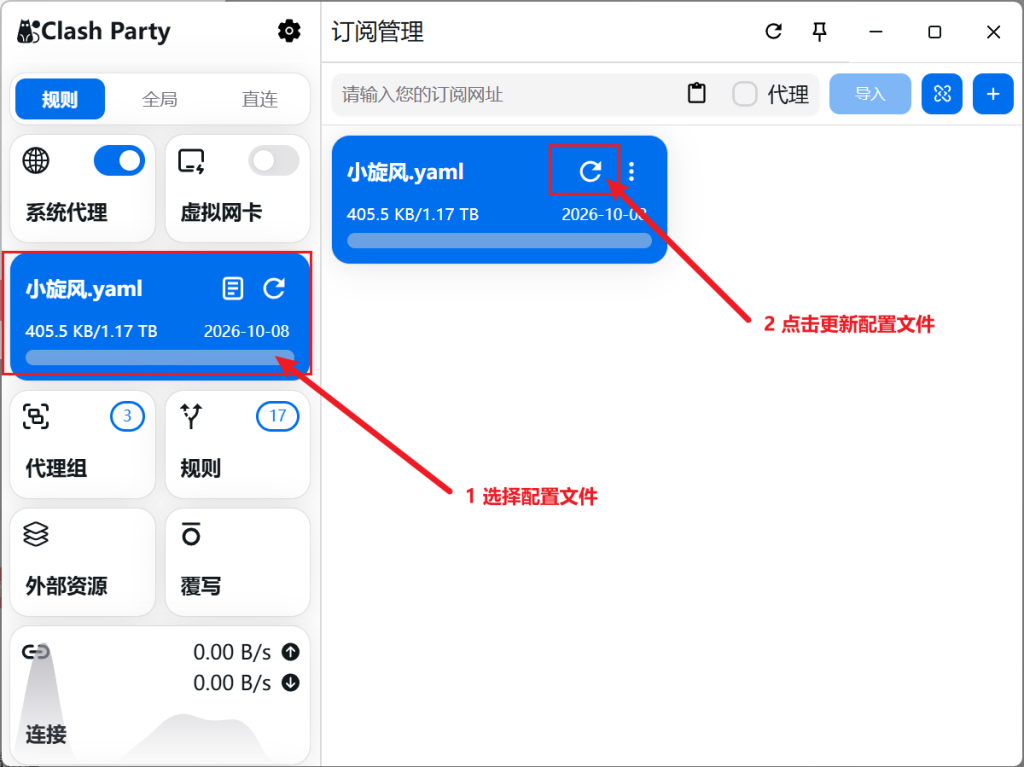
- 更新订阅配置文件,
点击界面左侧菜单配置文件,点击更新图标即可更新配置文件,如下图所示。