
在 macOS 平台上,ClashX Pro 一直是最受欢迎的代理客户端之一。
它基于开源的 Clash 内核(Clash Premium),支持多协议、多规则、多订阅,是轻量、稳定、高度可定制的科学上网工具。
无论你是普通用户还是技术进阶者,ClashX Pro 都能提供灵活而稳定的网络代理体验。
本文将全面介绍 ClashX Pro 最新版本下载地址、功能特点、安装步骤、配置方法以及常见问题解决方案,帮助你快速上手。
一、ClashX Pro 是什么?
ClashX Pro 是由社区开发者在 ClashX 基础上优化改进的版本,内置更强大的 Clash Premium 内核,
并支持完整的代理分流、策略组管理与 YAML 订阅格式。
它运行于 macOS 系统菜单栏,可轻松切换代理模式与节点,是目前最稳定的 Clash 客户端之一。
核心特点
- 基于 Clash Premium 内核:兼容 Vmess、Trojan、Shadowsocks、SOCKS5 等多协议。
- 支持多订阅管理:可导入多个机场节点链接,自动合并更新。
- 智能规则分流:国内直连、国外代理、流媒体解锁、广告屏蔽一应俱全。
- 菜单栏控制中心:随时一键开启 / 关闭系统代理。
- 延迟与测速显示:快速测试节点连接质量。
- 支持自定义配置文件路径与脚本规则。
- 系统级集成:自动设置 macOS 系统代理,兼容 Safari、Chrome、VSCode、终端等。
二、ClashX Pro 最新版本下载地址
ClashX Pro 是开源项目,可直接从 GitHub 获取最新正式版本:
官方下载地址:
https://github.com/clashx-pro/clashx-pro/releases
下载前注意事项:
- 支持系统:macOS 10.13 及以上(Intel 与 Apple Silicon 均可运行)
- 文件格式:
.dmg安装包 - 文件名称示例:
ClashX.Pro.dmg
下载完成后,直接双击 .dmg 文件,并将 ClashX Pro 图标拖动到「应用程序」文件夹中。
- 第一次打开时,macOS 可能会提示 “无法验证开发者” 或 “来历不明的应用” 等安全提示,这时候需要在“系统偏好设置 → 安全性与隐私 → 通用”中点击 “仍要打开” 或 “信任此应用” 以允许运行。

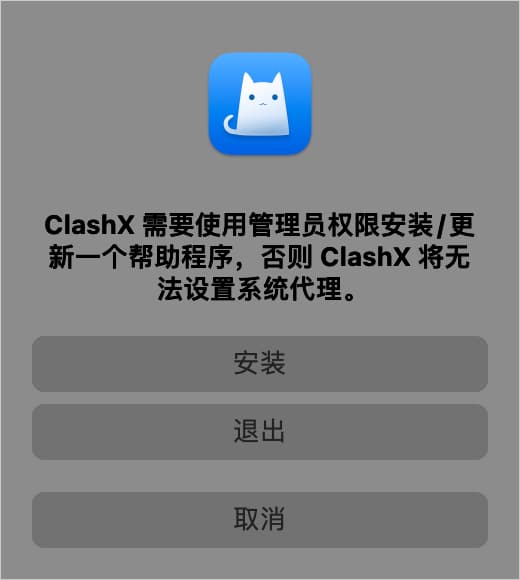
- 启动应用后,通常还需要安装一个 “Helper / 辅助程序” 或 “Help Tool” 来设置系统代理权限,否则每次切换代理状态都需要输入密码。点击 “Install / 安装帮助程序” 并输入 macOS 登录密码完成授权。
- 如果程序闪退或无法打开,建议检查权限、杀掉冲突的代理软件、重启或在活动监视器中结束相关进程。
- 安装完成后,系统菜单栏(顶部菜单区)应会出现一个类似“猫咪图标”或 “ClashX / 小猫咪” 的图标,点击它即可打开主菜单与功能设置界面。

- 点击小猫的图标,就可以clashxpro的主菜单,如下图所示

三、基础配置:添加订阅 / 导入节点
3.1 获取订阅 / 机场节点
- 在你所使用的“机场”(节点服务提供商)后台 / 控制面板,通常有 Clash 订阅链接(或称为 Clash URL、订阅 URL、配置 URL)。
- 免费节点
- 由于软件支持Shadowsocks(SS)、ShadowsocksR(SSR)、Socks、Snell、V2Ray、Trojan等代理协议,如需免费节点可以使用搜索引擎搜索。
- 收费节点
- 免费节点资源少或者觉得免费节点不稳定的话可以考虑购买收费节点。推荐搬瓦工官方机场 Just My Socks,支持 Shadowsocks 及 V2Ray 协议,并且有多个数据中心及套餐可选。
- 技术小白建议购买机场,无需编写配置文件,直接导入节点订阅地址链接即可使用,机场推荐购买:
- 免费节点
- 更多机场推荐,请参考本站 clashxpro机场推荐
- 自己搭建节点
- 如果对稳定性要求高且有一定的技术基础,推荐自己搭建节点,速度有保证且安全性也最高,具体搭建教程可参考下面的链接。
- Shadowsocks 搭建 (SS)
- ShadowsocksR 搭建 (SSR)
- V2Ray 搭建 (VMess)
- Trojan 搭建
- 有些机场支持“一键订阅 / 导入到 ClashX”按钮,直接跳转或一键添加到客户端。
- 若点击无效,可以手动复制订阅链接。
3.2 在 ClashX Pro 中添加订阅
- 点击顶部状态栏的猫咪图标 → 配置 (Configuration) → 托管配置 (Managed Config / Proxies / Profiles / Configurations) → 管理 (Manage / 管理)。

- 在“托管配置 / 配置文件管理”窗口,点击 添加 (Add / +)。

- 在弹出的添加对话框中:
URL一栏粘贴你的 Clash 订阅链接;Config Name(配置名称)可自定义(例如:小旋风机场、HK 线路等);- 确认保存 / 点击确定。

- 等待配置下载 / 更新完成 — 通常几秒至十几秒内,订阅配置文件下载成功后,会在列表中显示。
- 若下载失败,请确认订阅链接正确、网络连通、客户端未开启系统代理干扰下载。也可以暂时关闭系统代理再更新。
3.3 选择与切换配置文件
- 在猫咪图标菜单 → 配置 (Configuration) 子菜单中,会显示已添加的订阅配置列表,选择你想要启用的配置文件。

- 若订阅配置有多个策略组(Proxies / Global / Auto / etc),你可以选择不同策略组下的节点作为出口线路。
3.4 开启clash x pro系统代理
点击状态栏中的小猫咪软件图标,打开【主菜单】 ->【设置为系统代理】,即可启动软件代理,启动后【启动为系统代理】前会出现【√】如下图所示。

此时状态栏小喵咪图标的颜色会变色,同时使用代理上网会显示实时速率,至此Clash节点订阅地址设置完成,即可开始科学上网了。
四、出站模式与代理策略
ClashX Pro 提供几种“出站模式 (Outbound Mode)”或“代理模式 (Proxy Mode)”供用户选择,不同模式决定网络请求如何分流。常见模式包括:
4.1 常见出站模式详解
- 规则判断 (Rule / Rule-based / Rule Mode)
根据订阅配置文件中的规则(域名规则、IP 段规则、GeoIP 规则等)判断请求是否通过代理或直连。一般推荐使用,能够让国内流量直连、国外流量走代理。 - 全局连接 (Global / 全局 模式)
所有网络请求全部通过代理服务器。适用于某些需要全部流量代理的场景,但可能会影响访问国内资源的速度。 - 直连 (Direct / 直连 模式)
禁用代理,所有请求直连目标服务器(即不使用代理)。适合临时关闭代理或测试网络环境。 - 脚本 模式 / 自定义 模式 (Script / Script-based)
高级用户可以通过脚本方式定义复杂的分流逻辑(例如按时间、IPs、URLs 等动态判断)。部分配置文件或版本支持此功能。
4.2 策略组 (Policy / Proxy 组) 与分流 (Rule / Routing)
- 订阅配置中通常含有多个 策略组 (policy groups),例如
Proxy、Global、Auto、Netflix等,每个组中可以包含多个节点或子策略组。选择某个策略组后,客户端会将网络流量按规则分流到策略组所选节点中。 - 常见策略组类型包括:
- Auto / 自动 选择 (auto / select / latency 自动选择最低延迟节点)
- Fallback / 故障转移 (fallback / 启用备用节点)
- Load Balancing / 负载均衡 (将流量分配至多个节点)
- 规则专项组 (如 YouTube、Netflix、Telegram、Spotify 等)
- 根据使用需求,可以在策略组中切换节点或根据延迟测试排序节点。
4.3 操作方法(切换出站模式 / 启用系统代理)
- 在状态栏点击猫咪图标 → 出站模式 (Outbound Mode) → 选择 规则判断 / 全局 / 直连 / 脚本。
- 若当前未启用代理,点击 “设置为系统代理 (Set as System Proxy)” 或类似选项以接管系统网络流量。通常会在菜单中显示一个复选框 “√ 设置为系统代理” 或 “Enable System Proxy”。
- 启用后,系统流量(包括浏览器、App)将走代理 / 分流。可在菜单中看到实时流量速率(上下行速率监控)。
五、进阶设置与优化(关键词:增强 模式、fake-IP、TUN 模式、DNS 泄漏、白名单 模式)
5.1 增强模式 / TUN / fake-ip 模式
- 为了让部分不走系统代理的应用(如部分桌面软件、游戏、某些浏览器插件)也能走代理,ClashX Pro 提供 增强模式 (Enhanced Mode / TUN / fake-IP) 支持。该模式可以截获系统层面的网络请求或 DNS 请求,从而更彻底地代理流量。
- 启用增强模式后,要注意 DNS 泄漏问题(即 DNS 查询被直接发往 ISP 的 DNS 服务器)。部分配置文件中会启用
fake-ip或fake-ip-range以将 DNS 和 IP 拦截至本地。 - 若增强模式导致某些网站 / 应用不通,可尝试关闭增强模式或调整规则 / DNS 设置。
5.2 白名单 / 黑名单 / 手动 规则 调整
- 有些用户喜欢将“白名单模式 (Whitelist Mode)”用于国内 / 信任网站直连,其余请求走代理。部分服务 /教程 提供了白名单配置(一些机场支持在订阅链接后加
&flag=clashw参数以启用白名单模式) - 用户也可以手动编辑配置文件(YAML 格式)来增加自定义规则、域名过滤、IP 段、绕行规则等。
- 在“配置”菜单中通常有“打开本地配置文件 (Open Config Directory / Open Local YAML)”的选项,可定位到
.yaml文件,用文本编辑器(如 VSCode)打开修改。
5.3 延迟测速与节点排序 / 自动切换
- 在策略组菜单中,一般有“延迟测速 (Latency Test)”或 “测速 (Ping / Speed Test)” 功能,用户可对多个节点进行延迟测试。之后可以手动或通过
auto策略自动选择延迟最低的节点。 - 对于经常切换节点或使用多个机场的用户,可以设置自动切换规则(如 fallback、auto)。
- 有些订阅配置 / 机场还支持故障转移 (failover / fallback)、**备用节点 (备用线路)**等策略,以保证主节点不可用时自动切换。
5.4 DNS 设置与防止 DNS 泄漏
- 配置文件中通常会有
dns节点(如 DNS over HTTPS、DNS over TLS、DoH、Cloudflare DNS、Google DNS、1.1.1.1、8.8.8.8 等)选项,用户可以自定义。 - 若使用增强模式或 fake-IP,建议在配置 YAML 中启用
fake-ip、dns-filter或nameserver项目,以避免 DNS 请求走本地 ISP 的 DNS。 - 有些高级用户还会配合
hosts文件、自定义 DNS 规则、带过滤 DNS 等方式优化访问速度和隐私安全。
六、常见问题与故障排查(关键词:ClashX Pro 问题、连接失败、节点 不可用、Invalid Config、无法 下载 订阅、DNS 泄漏、Chrome 无法 访问 Google 等)
以下是多个教程中常见的故障与排查方法整理:
| 问题 描述 | 可能 原因 | 解决 方法 |
|---|---|---|
| 订阅下载失败 / 配置无法更新 | 订阅链接错误、网络不通、中间干扰、客户端已启系统代理导致冲突 | 检查订阅 URL、关闭系统代理再试、重启客户端、使用备用链接 |
| “Invalid Config” 或 YAML 语法错误 | 配置文件格式有误、节点加密方式不被支持、空配置 | 检查节点提供方加密算法、订阅链接是否正确、联系机场提供商 |
| 节点连接超时 / 所有节点 fail | 节点服务器问题、线路阻断、IP 被封 | 更换节点、测试其他机场、使用备用线路 |
| macOS 无法打开软件 / 安全提示 | 来自未知开发者 / 权限未授予 | 在“系统偏好设置 → 安全性与隐私”中信任该应用;右键 → 打开;允许应用来源安装 |
| 帮助程序安装失败 / 切换代理需频繁输入密码 | 未正确安装 Helper / 辅助程序 | 点击 “Install Helper / 安装帮助程序”,输入密码授权 |
| Chrome / 部分 App 无法访问 Google / 被墙 网站 | 有可能未走代理 / DNS 泄漏 / 规则不匹配 | 切换出站模式为 “全局 (Global)” 或启用增强模式;检查 DNS 设置;手动在规则中加入该域名 |
| DNS 泄漏 / 本地 DNS 查询被 ISP 拦截 | 没有启用 fake-ip / DNS 配置不当 | 在配置中启用 fake-ip、配置 DoH/DoT、指定可信 DNS |
| 配置切换报错 / 白名单 模式不可用 | 客户端版本不支持该功能 / 配置错误 | 升级客户端版本 / 使用支持白名单的订阅 / 检查配置文件 |
| macOS 上 Chrome 代理不起作用 | Chrome 可能单独使用系统代理或忽略系统代理 | 确认已启用系统代理;在 Chrome 中使用 SwitchyOmega / Proxy 插件设置;或尝试使用 Safari 测试 |
这些问题与解决方法在多个教学文章中都有体现(例如 “点击系统设置 → 允许未知开发者”、“订阅下载失败、关闭代理再更新”)